احراز هویت دومرحلهای
یک مرحله ورود اضافی با استفاده از یک اپ احرازهویتکننده اضافه کنید، تا ورود هم به رمز عبور شما نیاز داشته باشد و یک کد ۶ رقمی در حال چرخش.
مسیر
احراز هویت دومرحلهای (/two-factor)، زیر حساب من.
فقط در صورت اجازه مدیر شما نمایش داده میشود
این صفحه فقط زمانی نمایش داده میشود که ارائهدهنده شما احراز هویت دومرحلهای اختیاری را برای حسابهای مشتری فعال کرده باشد.
در این صفحه چه چیزی هست
این صفحه یکی از سه حالت را نشان میدهد:
- هنوز فعال نشده — گام ۱: اسکن کد QR با اپ احرازهویتکننده خود (Google Authenticator، Authy و مانند آن)، یا وارد کردن کلید مخفی دستی زیر آن. گام ۲: وارد کردن کد ۶ رقمی از اپ، سپس کلیک روی تأیید و فعالسازی.
- تازه فعال شده — یک صفحه یکباره که کدهای بازیابی شما را نشان میدهد. اینها را جایی امن نگه دارید — هرکدام یکبار به شما اجازه ورود میدهد اگر به اپ احرازهویتکننده خود دسترسی نداشتید.
- از قبل فعال — یک پیام تأیید، بههمراه دکمه غیرفعالسازی 2FA (پیش از خاموشکردن، تأیید میخواهد).
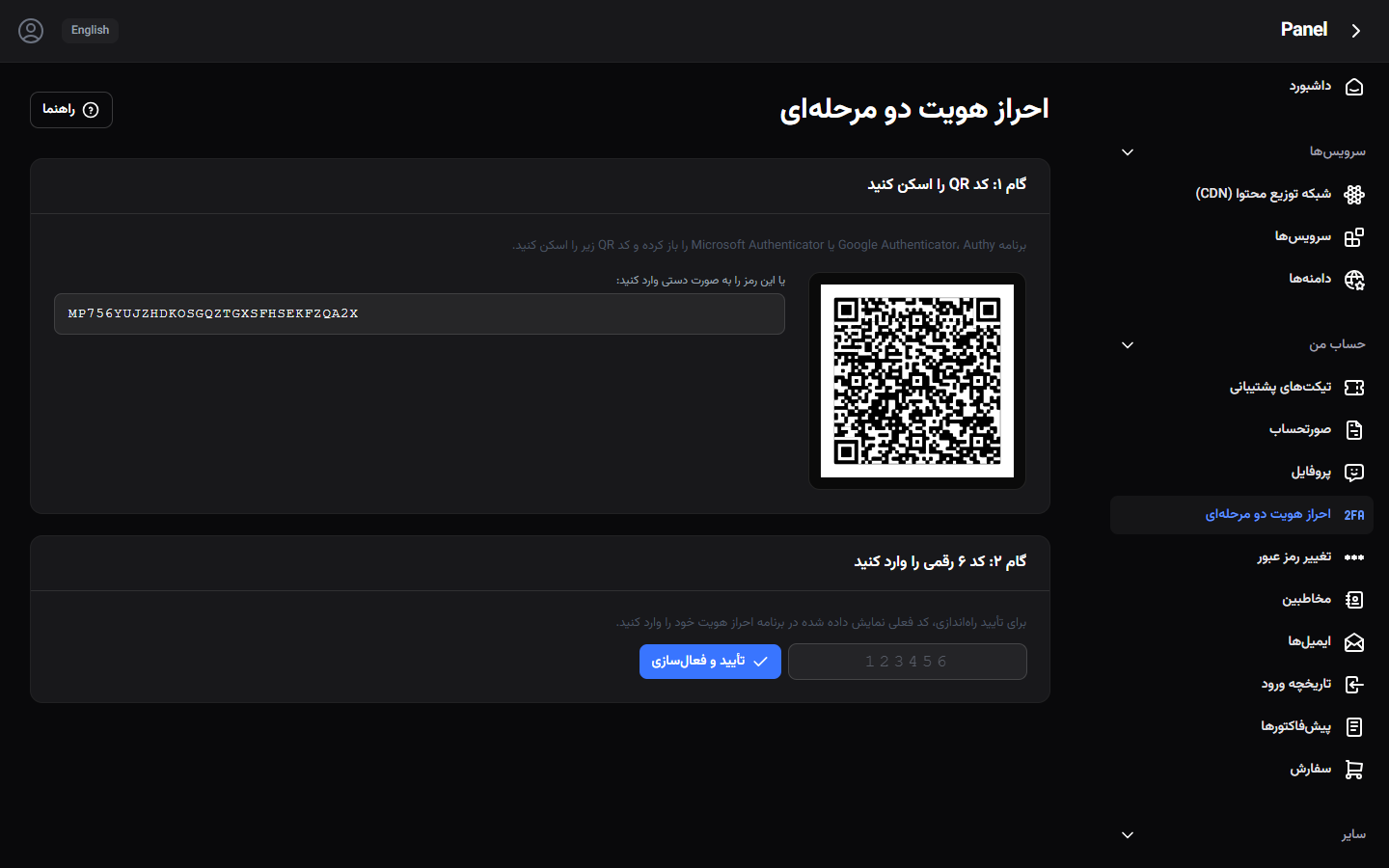
۱. احراز هویت دومرحلهای را باز کنید. ۲. کد QR را با اپ احرازهویتکننده خود اسکن کنید. ۳. کد ۶ رقمی فعلی که نشان میدهد را وارد کنید. ۴. روی تأیید و فعالسازی کلیک کنید. ۵. کدهای بازیابی خود را جایی امن ذخیره کنید — دوباره آنها را نخواهید دید.
هنگام ورود چه اتفاقی میافتد
پس از فعالسازی، بعد از وارد کردن رمز عبور، به صفحه تأیید دومرحلهای میرسید که کد ۶ رقمی فعلی شما را میخواهد (یا یکی از کدهای بازیابی اگر به اپ احرازهویتکننده دسترسی ندارید). این صفحه فقط میان ورود ظاهر میشود — چیزی برای تنظیم در آنجا وجود ندارد.
رفع اشکال
- اپ احرازهویتکننده را گم کردهاید — از یکی از کدهای بازیابی ذخیرهشده خود برای ورود استفاده کنید، سپس 2FA را با دستگاه جدید دوباره فعال کنید.
- کد بازیابی ذخیره نشده — با پشتیبانی تماس بگیرید؛ آنها میتوانند برای تأیید هویت شما کمک کنند و 2FA حساب شما را بازنشانی کنند.
- کد نامعتبر اعلام میشود — کدهای احرازهویتکننده مبتنیبر زمان هستند؛ مطمئن شوید ساعت گوشی شما دقیق است.